Gemacht für Logs, CSV- und SQL-Dumps, JSON-Exporte und jede Textdatei, an der andere Editoren hängen bleiben.
Öffnet Dateien jeder Größe
Gelesen wird nur der sichtbare Teil: unter Windows über speichergemappte Fenster, unter Linux und macOS in Blöcken bei Bedarf. Arbeit im Hintergrund streamt den Rest, und Netzwerk- oder USB-Laufwerke weichen auf zwischengespeicherte, blockweise Lesevorgänge aus, damit eine langsame Platte das Fenster nie blockiert.
Sofort zu jeder Zeile
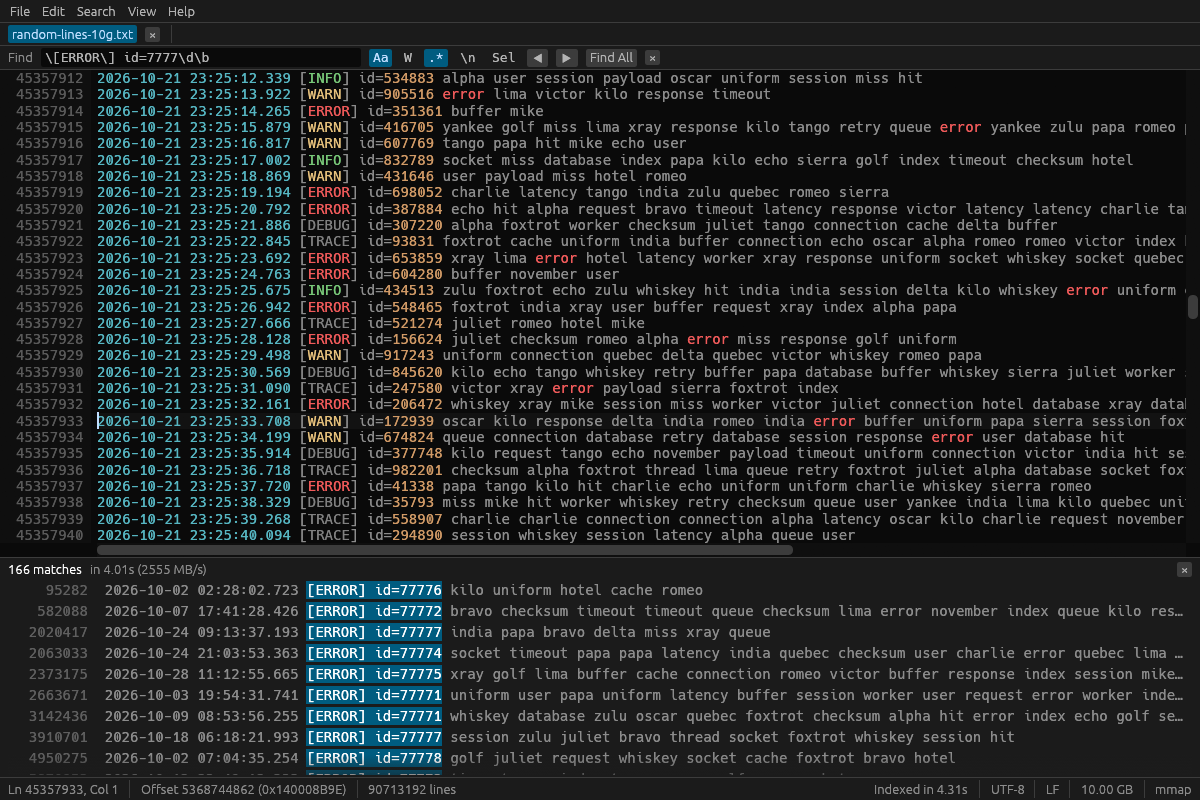
Ein dünn besetzter Zeilenindex (8 Byte pro 64 KB) entsteht im Hintergrund mit 2,5 GB/s. Gehe zu Zeile und die Bildlaufleiste funktionieren sofort, schon bevor die Indizierung fertig ist.
Schnelle Suche und reguläre Ausdrücke
Klartext mit 2,5 GB/s und reguläre Ausdrücke in linearer Zeit, mit Optionen für Groß-/Kleinschreibung, ganze Wörter und mehrere Zeilen. „Alle suchen“ listet bis zu eine Million Treffer; F3 funktioniert sofort.
Ersetzen über Gigabytes
Ersetzen mit $1 und benannten Gruppen. Bis zu 50.000 Änderungen sind ein Schritt, der sich rückgängig machen lässt; größere Aufgaben werden in eine neue Datei gestreamt: 22 Millionen Ersetzungen in einer 10-GB-Datei dauerten 11 s und brauchten 46 MB RAM.
Echtes Bearbeiten
Tippen, Ausschneiden, Kopieren, Einfügen, Rückgängig und Wiederholen, Zeilen duplizieren oder löschen, automatisches Einrücken – auf einer Piece Table, sodass Änderungen die Datei erst beim Speichern neu schreiben.
Absturzsicheres Speichern
Beim Speichern entsteht eine temporäre Datei, die auf die Platte geschrieben wird und das Original atomar ersetzt. Ein Absturz oder Stromausfall hinterlässt nie eine halb geschriebene Datei. Auf Wunsch mit .bak-Sicherungen.
Kodierungen und Hex-Ansicht
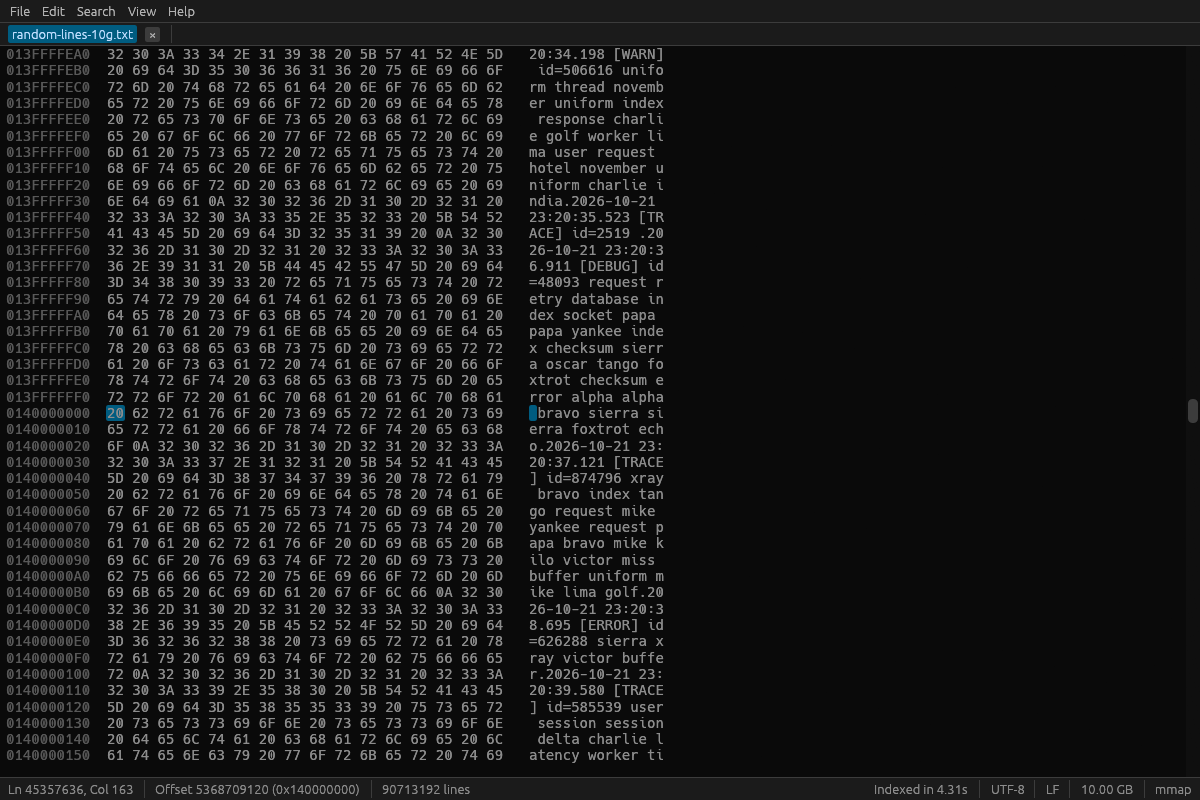
UTF-8, UTF-16 LE/BE, Windows-1251, Windows-1252 und ISO-8859-1 werden automatisch erkannt; LF-, CRLF- und CR-Zeilenenden bleiben erhalten oder werden umgewandelt. Binärdateien öffnen sich in einer Hex-Ansicht.
Werkzeuge für Logs
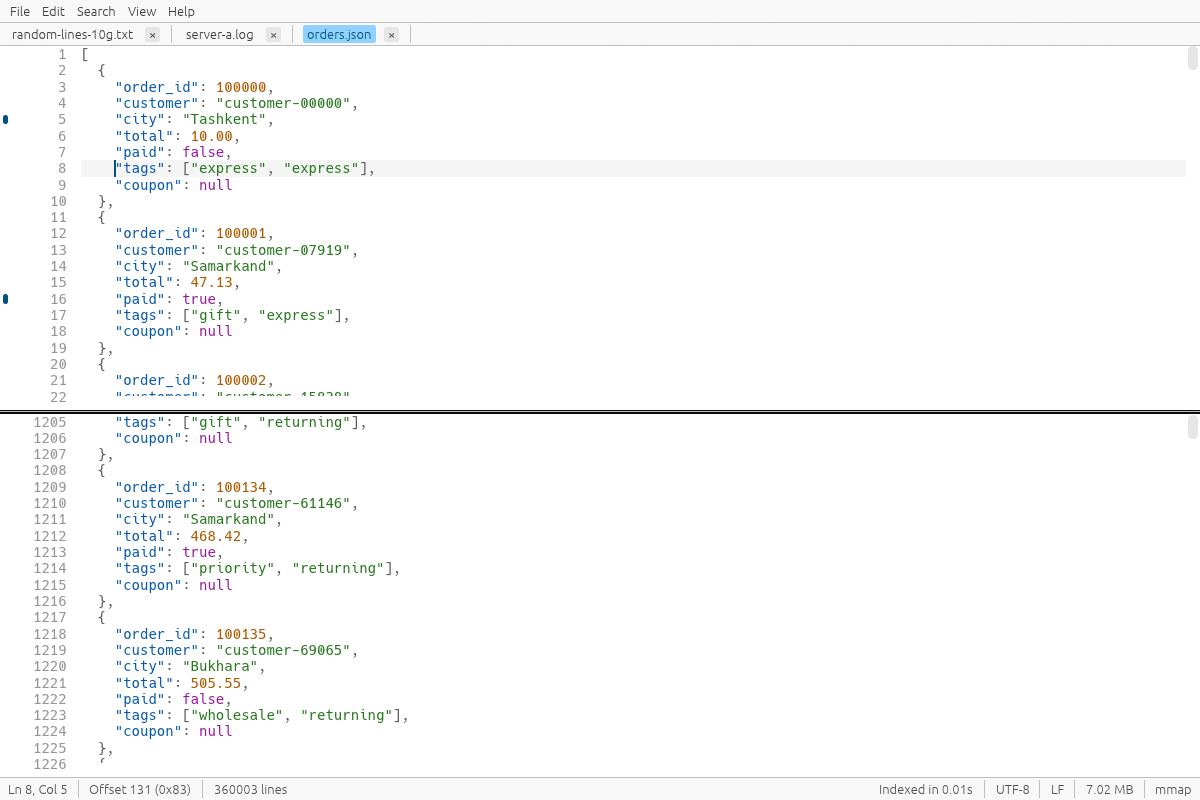
Verfolgen-Modus (wie tail -f) für wachsende Logs, Syntaxhervorhebung für Logs, JSON, XML, CSV, SQL und INI, Lesezeichen und eine geteilte Ansicht einer Datei.
Riesige Dateien vergleichen
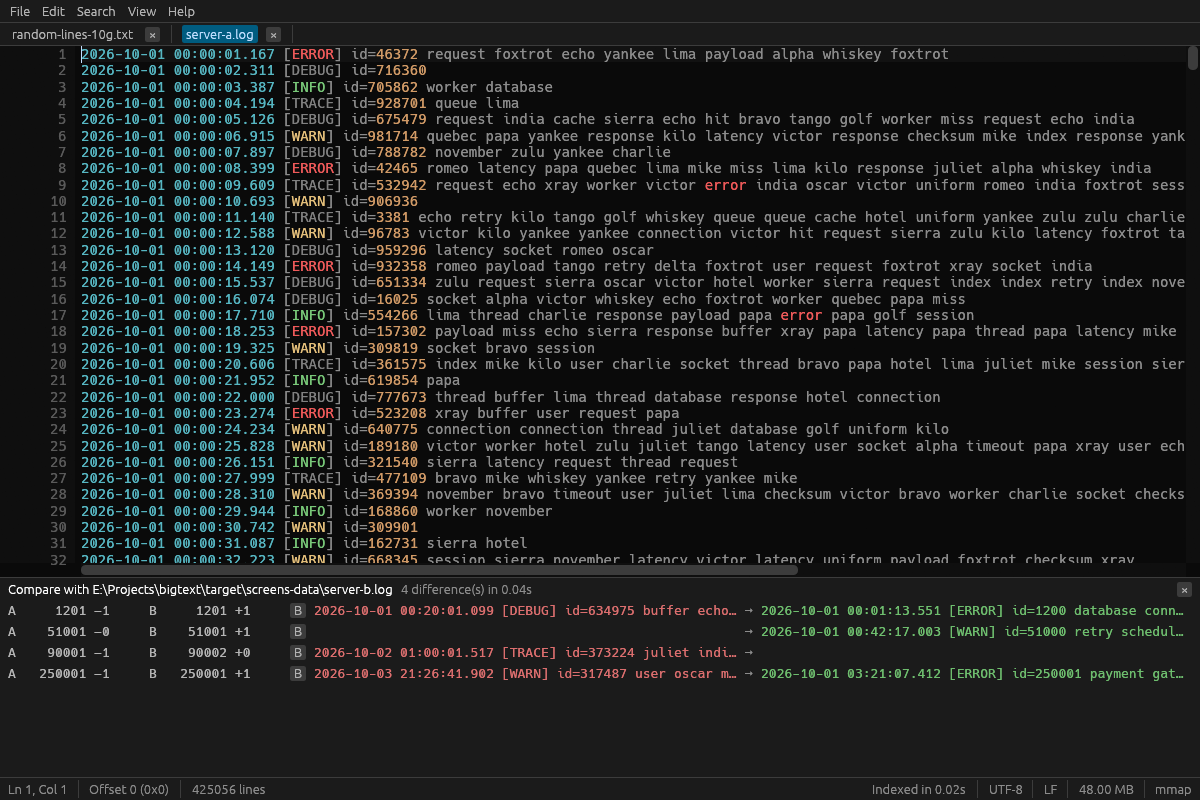
Ein streamender Zeilenvergleich zweier Dateien mit mehreren Gigabyte: 1 GB gegen 1 GB in 0,6 s mit etwa 2 MB Speicher. Ein Klick auf einen Unterschied springt dorthin.
Filtern und hervorheben
Nur die passenden Zeilen zeigen oder nur die nicht passenden, wie grep über die ganze Datei, und sie in eine neue Datei speichern. Muster wie ERROR in eigenen Farben markieren und auf der Bildlaufleiste sehen, wo sich die Treffer häufen.
Zu einer Uhrzeit springen
14:32:05 eingeben und auf der ersten Logzeile mit dieser Zeit landen: Eine binäre Suche liest wenige hundert Kilobyte eines 50-GB-Logs. Zeilen markieren, um die Zeit zwischen ihnen zu sehen.
Komprimierte Logs und Pipes
.gz- und .zst-Dateien direkt öffnen, einen Befehl in BigText leiten (journalctl -f | bigtext -) oder app.log:120 von der Kommandozeile an einer Zeile öffnen.
CSV-Tabellen
CSV- und TSV-Dateien öffnen sich als Tabelle, die so schnell scrollt wie Text. Nach einer Spalte sortieren, Spaltenstatistiken, nach einer Spalte filtern und Spalten umbenennen, verschieben, exportieren oder löschen. Ein Datensatz mit Zeilenumbrüchen in Anführungszeichen ist eine Zeile.
Textwerkzeuge
Zeilen sortieren, Duplikate entfernen und umkehren, Groß-/Kleinschreibung ändern, Leerraum entfernen, JSON formatieren oder minimieren und viele Zeilen auf einmal mit einer Spaltenauswahl per Alt+Ziehen bearbeiten.
So, wie Sie es mögen
Eine Befehlspalette (Strg+Umschalt+P), änderbare Tastenkürzel, jede Festbreitenschrift und eine Oberfläche auf Englisch, Russisch, Usbekisch, Chinesisch, Spanisch, Portugiesisch, Deutsch oder Türkisch.
Log-Analyse
Eine Level-Leiste mit Filtern für ERROR, WARN, INFO und DEBUG und F8 zum nächsten Fehler, ein Zeit-Histogramm, Log-Felder, Nachrichtenmuster, häufigste Werte, Zeitlücken und die Zeilen um jeden Treffer oder mit derselben Request-ID.
Logs zeitlich nebeneinander
Mehrere Logs nach Zeitstempel zu einer farbigen Ansicht zusammenführen oder die offenen Logs ausrichten und gemeinsam nach Zeit scrollen, mit einstellbarer Uhrabweichung. Das Verfolgen übersteht die Log-Rotation.
JSON und XML
Ein Strukturbereich, der JSON-Pfad der Schreibmarke in der Statusleiste, Falten, JSON Lines als Tabelle mit Abfragen, eine strenge Prüfung, die auf den Fehler zeigt, Umwandlung zwischen JSON, JSON Lines und logfmt und ein struktureller Vergleich.
Tabellen, die rechnen
Gruppieren mit Summen, Pivot-Tabellen, ein Join zweier Dateien über einen Schlüssel, berechnete Spalten, Spaltendiagramme, fixierte und ausgeblendete Spalten, Zeilenprüfungen und Export nach JSON, Markdown oder Excel.
Vergleichen, wie Sie wollen
Nebeneinander oder als Unified Diff, nächster und vorheriger Unterschied, Leerraum, Groß-/Kleinschreibung oder Zeitstempel ignorieren, Zeilen, die nur in einer Datei vorkommen, CSV nach Schlüssel verglichen und Patches angewendet.
Archive und große Änderungen
Dateien in zip- und tar-Archiven, .xz- und .bz2-Dateien, die schon beim Entpacken angezeigt werden, direktes Speichern als .gz oder .zst, mehrere Cursor, ein Spalteneditor und Sortieren, Entdoppeln oder ein beliebiger Befehl für eine Datei jeder Größe.
In Dateien suchen und Skripte
Einen ganzen Ordner mit Ergebnissen im Format Datei:Zeile durchsuchen und bigtext-cli für count, head, tail, slice, replace, CSV-Werkzeuge und JSON-Ausgabe in Skripten nutzen. Sitzungen, portabler Modus, und ein zweiter Start öffnet im laufenden Fenster.
Bequem für alle
Kontrastreiche und farbenblindsichere Themen, Skalierung der Oberfläche, Unterstützung für Bildschirmleser, Zen-Modus, Umbruch an einer Spalte mit Lineal, eine anklickbare Statusleiste und Einstellungen, die für jede Datei gespeichert werden.
Auch ein angenehmer Code-Editor
Syntaxfarben für Python, JavaScript, TypeScript, Java, C#, C/C++, Go, Rust, PHP, Shell-Skripte, YAML und mehr, in One Dark, Monokai, GitHub oder Solarized; eine Ordner-Seitenleiste wie in Sublime Text; Strg+P findet eine Datei, Strg+R die Funktionen und Klassen einer Datei, Strg+/ kommentiert Zeilen aus, und Klammern schließen sich selbst. Eingefärbt werden nur die Zeilen auf dem Bildschirm, darum bleibt eine riesige Datei genauso schnell.
Logs auf Servern
user@server:/var/log/app.log über SSH mit Ihren Schlüsseln öffnen, oder eine Datei unter https:// oder öffentlichem s3://, ohne sie herunterzuladen: Nur das Angezeigte wird übertragen, und über SSH laufen Suchen auf dem Server. Oder die letzten Megabytes eines Logs wie tail -F verfolgen.
Webserver-Logs
Zugriffslogs von nginx und Apache, Logs von AWS Load Balancern und IIS sowie syslog öffnen sich als Tabelle mit einer Spalte je Feld. Der Web-Log-Bericht liefert in einem Durchgang die Top-URLs, die 5xx-Fehler pro Minute und die langsamsten Anfragen: ein 1-GB-Log in unter 2 Sekunden.
Container- und Dienst-Logs
Einen Docker- oder Podman-Container, einen Kubernetes-Pod oder einen systemd-Dienst aus einer Liste wählen, auf diesem Rechner oder auf einem Server über SSH, und sein Log öffnen: die letzten Zeilen oder Minuten, mitverfolgt, während es wächst. Die Neustarts eines Pods werden angezeigt, und auch sein Lauf vor dem letzten Neustart lässt sich öffnen, wo der Fehler eines Absturzes steht.
Benachrichtigung bei neuen Zeilen
Einem verfolgten Log einige Muster geben, etwa ERROR oder einen regulären Ausdruck: Jede neue passende Zeile wird am Tab gezählt und mit einer Systembenachrichtigung und einem Ton gemeldet, höchstens einmal alle zehn Sekunden. Unter Windows führt ein Klick auf die Benachrichtigung zur Zeile.
Tabellen des SQL-Dumps
Die Tabellen eines mysqldump-, pg_dump- oder SQLite-Dumps mit ihren Zeilen und Größen: Ein 1-GB-Dump ist in etwa einer Sekunde aufgelistet. Eine Tabelle als Datei speichern, die sich für sich wiederherstellen lässt, oder den Dump in eine Datei je Tabelle aufteilen; in der Reihenfolge ihrer Namen stellen die Dateien die ganze Datenbank wieder her.